3. Bedeutung der Bezeichner innerhalb der Vorlage
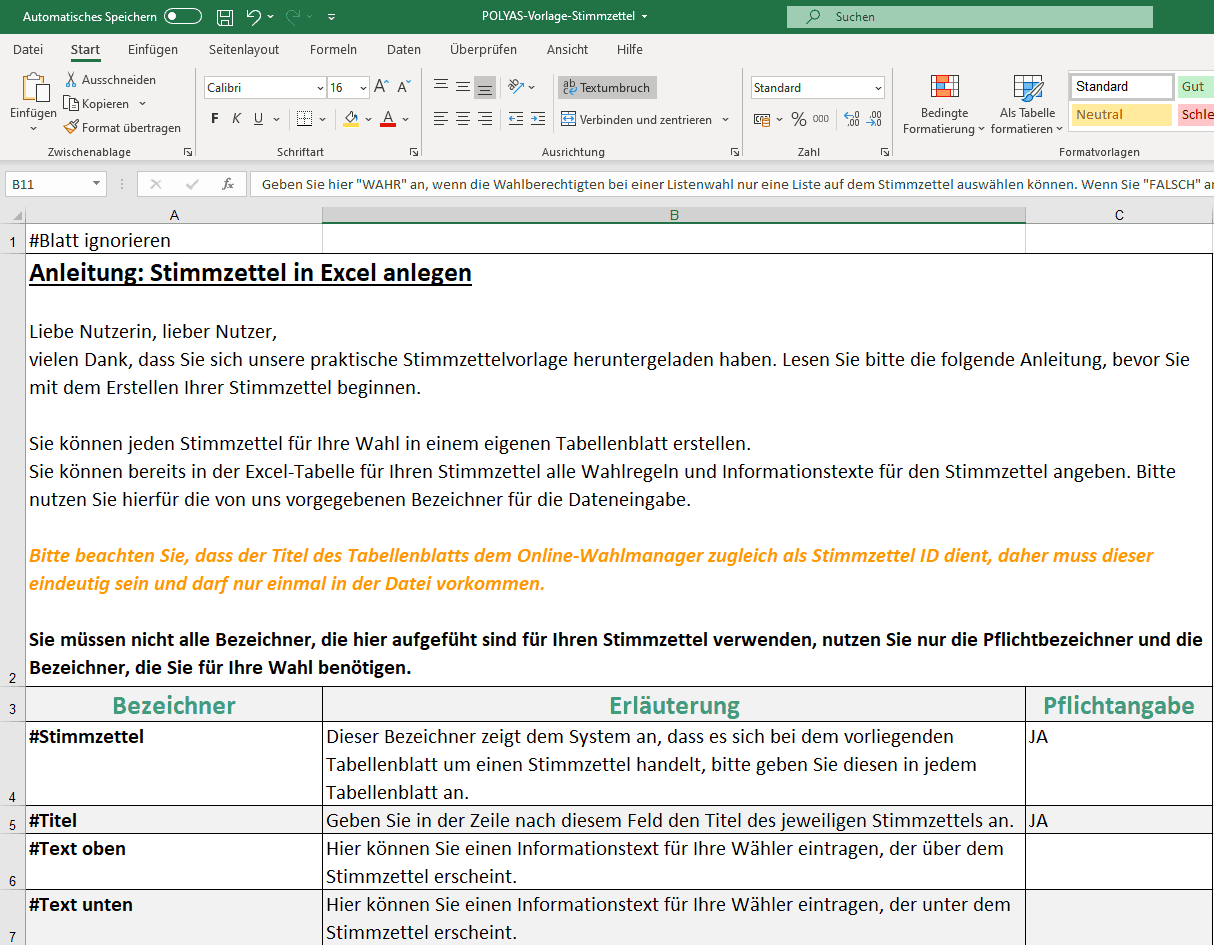
Im Folgenden erklären wir Ihnen die Bedeutung der Bezeichner in der Vorlage. Diese Bezeichner sind Pflichtfelder, ohne die der Import nicht gelingt:
- #Stimmzettel: Jedes Tabellenblatt muss in Spalte 1 den Bezeichner #Stimmzettel haben. Alles, was sich unterhalb dieses Bezeichners im Sheet befindet, erkennt der POLYAS Online-Wahlmanager als Stimmzettel.
- #Kandidaten: Alles, was sich unterhalb dieses Bezeichners befindet, kann der POLYAS Online-Wahlmanager als Kandidateninformationen auslesen.
Folgende Bezeichner in der Vorlage können Sie optional nutzen:
- #Titel: Geben Sie in der Zeile nach diesem Feld den Titel des jeweiligen Stimmzettels an.
- #Text oben: Hier können Sie einen Informationstext für Ihre Wähler eintragen, der über dem Stimmzettel erscheint.
- #Text unten: Hier können Sie einen Informationstext für Ihre Wähler eintragen, der unter dem Stimmzettel erscheint.
- #Stimmzettel Index: Hier können Sie die Reihenfolge der Stimmzettel angeben. Tragen Sie beispielsweise die 3 ein, wenn Sie möchten, dass der Stimmzettel während der Wahl als drittes angezeigt wird.
- #Min. Stimmen auf Stimmzettel: Geben Sie hier die Anzahl der Stimmen an, die ein Wähler mindestens auf dem Stimmzettel vergeben muss. Wenn Sie in diesem Feld keine Angabe machen, nimmt das System als Default-Wert 0 an.
- #Max. Stimmen auf Stimmzettel: Geben Sie hier die Anzahl der Stimmen an, die ein Wähler maximal auf dem Stimmzettel vergeben darf. Wenn Sie in diesem Feld keine Angabe machen, nimmt das System als Default-Wert 1 an.
- #Option Ungültig wählen anzeigen: Geben Sie hier an, ob den Wahlberechtigten eine Checkbox angezeigt werden soll, die es ihnen ermöglicht, ihren Stimmzettel explizit ungültig zu markieren. Tragen Sie „WAHR“ ein, wenn die Checkbox angezeigt werden soll und geben Sie „FALSCH“ ein, wenn die Checkbox nicht angegeben werden soll. Wenn Sie hier keine Angabe machen, nimmt das System als Default-Wert „WAHR“ an.
- #Wählergruppen: Hier können Sie die Wählergruppen angeben, die diesen Stimmzettel während der Wahl sehen und ausfüllen können.
- #Listenname: Sofern Sie eine Listenwahl durchführen oder gesamte Wahllisten angeben möchten, können Sie hier den Namen der Wahlliste eintragen.
- #Listenname anzeigen: Sie können hier auswählen, ob der Listenname im Stimmzettel angezeigt werden soll. Geben Sie „WAHR“ ein, wenn der Listenname angezeigt werden soll und tragen Sie „FALSCH“ ein, wenn der Name der Liste nicht angezeigt werden soll. Wenn Sie hier keine Angabe machen, wird der Listenname nicht angezeigt.
- #Spaltentitel anzeigen: Sie können in dieser Zeile angeben, ob die Spaltentitel der Kandidatentabelle oder der Wahlliste angezeigt werden sollen. Geben Sie hier „WAHR“ an, wenn die Spaltentitel angezeigt werden sollen und tragen Sie „FALSCH“ ein, wenn die Spaltentitel nicht angezeigt werden sollen. Wenn Sie hier keine Angabe machen, wird der Spaltentitel nicht angezeigt.
- #Listenidentifikation: Sie können hier ein Kürzel für die Wahlliste angeben.
- #Max. Stimmen für Liste: Geben Sie hier an, wie viele Stimmen ein Wähler maximal für eine Liste abgeben kann. Die Stimmen für eine Liste sind jene Stimmen, die ein Wähler für die gesamte Wahlliste abgeben kann. Wenn Sie in diesem Feld keine Angabe machen, nimmt das System als Default-Wert 1 an.
- #Min. Stimmen für Liste: Geben Sie hier an, wie viele Stimmen ein Wähler mindestens für eine Liste abgeben muss. Die Stimmen für eine Liste sind jene Stimmen, die ein Wähler für die gesamte Wahlliste abgeben kann. Wenn Sie in diesem Feld keine Angabe machen, nimmt das System als Default-Wert 0 an.
- #Max. Stimmen pro Liste: Geben Sie hier an, wie viele Stimmen ein Wähler maximal pro Liste abgeben kann. Die Anzahl der Stimmen pro Liste ist die Summe der Anzahl der Stimmen, die ein Wähler auf die einzelnen Kandidaten auf der Liste verteilen kann und der Anzahl der Stimmen, die er an die Liste als Ganzes vergeben kann. Wenn Sie in diesem Feld keine Angabe machen, nimmt das System als Default-Wert 1 an.
- #Min. Stimmen pro Liste: Geben Sie hier an, wie viele Stimmen ein Wähler mindestens pro Liste abgeben muss. Die Anzahl der Stimmen pro Liste ist die Summe der Anzahl der Stimmen, die ein Wähler auf die einzelnen Kandidaten auf der Liste verteilen kann und der Anzahl der Stimmen, die er an die Liste als Ganzes vergeben kann. Wenn Sie in diesem Feld keine Angabe machen, nimmt das System als Default-Wert 0 an.
- #Max. Stimmen pro Kandidat: Geben Sie hier an, wie viele Stimmen ein Wähler maximal pro Kandidat/ Wahloption/ in einer Zeile des Stimmzettels vergeben kann. Wenn Sie in diesem Feld keine Angabe machen, nimmt das System als Default-Wert 1 an.
- #Min. Stimmen pro Kandidat: Geben Sie hier an, wie viele Stimmen ein Wähler mindestens pro Kandidat/ Wahloption/ in einer Zeile des Stimmzettels vergeben muss. Wenn Sie in diesem Feld keine Angabe machen, nimmt das System als Default-Wert 0 an.
- #Blatt ignorieren: Geben Sie diesen Bezeichner an, wenn Sie möchten, dass ein Tabellenblatt nicht in den Online-Wahlmanager importiert wird.
- ##: Geben Sie am Anfang einer Zeile im Tabellenblatt zwei Raute-Zeichen an, wenn Sie möchten, dass diese Zeile nicht in den Online-Wahlmanager importiert wird.
4. Stimmzettel hochladen
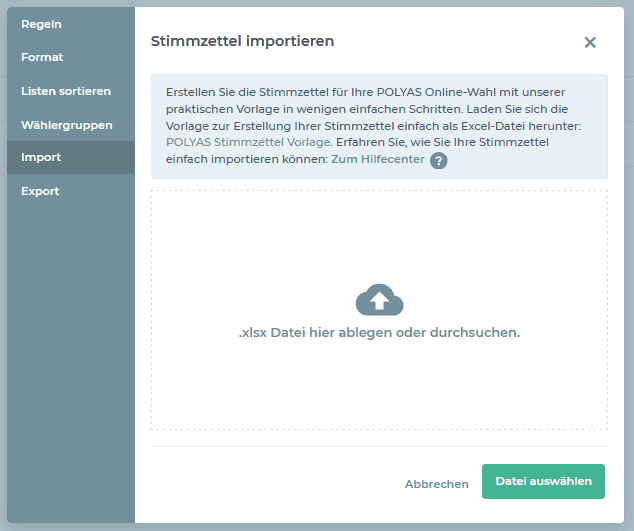
Die fertigen Stimmzettel können Sie anschließend einfach per Drag & Drop in das Modalfenster ziehen und somit in den Online-Wahlmanager hochladen. Klicken zum Abschluss auf „Speichern“.
Wie Sie weitere Änderungen an Ihrem Stimmzettel vornehmen, erfahren Sie hier >